
Como apagar fotos duplicadas no iPhone
Comece pelo Fotos da Apple para combinar imagens repetidas. Faça uma revisão separada das fotos parecidas que registram momentos diferentes. Uma indicação de duplicata ou semelhança não decide qual lembrança importa.
Use a coleção Duplicados do Fotos
Guarde uma cópia independente das fotos importantes antes de uma limpeza grande. Com o Fotos do iCloud, as alterações também afetam a biblioteca sincronizada.
- Abra o Fotos e localize Duplicados em Utilitários, nas Coleções.
- Compare as imagens de um grupo.
- Escolha Combinar nesse grupo e confirme.
- Confira a imagem mantida antes de continuar com outros grupos.
Layouts antigos colocam Duplicados em Álbuns. A Apple reúne a melhor qualidade disponível e os dados relevantes ao combinar as cópias.
Se Duplicados não aparecer
A Apple precisa de tempo para analisar a biblioteca. A orientação é deixar o iPhone bloqueado e conectado à energia. A detecção pode levar alguns dias, conforme a biblioteca. A coleção aparece quando há duplicatas identificadas.
A ausência da coleção não comprova que não existam fotos parecidas. Imagens diferentes da mesma cena ainda podem exigir uma decisão manual.
Compare o Fotos e o Gallery Checkup
| Tarefa | Fotos da Apple | Gallery Checkup |
|---|---|---|
| Imagens repetidas | Combina os grupos detectados. | Revisa os pacotes de limpeza disponíveis. |
| Fotos diferentes da mesma cena | Comparação e escolha manual. | Revisão das sugestões de fotos parecidas. |
| Decisão | Você confirma a combinação. | Você confirma a seleção para remoção. |
| Acesso | Incluído no Fotos. | Um pacote escolhido grátis; acesso adicional por compra no app. |
Escolha a ferramenta que resolve seu problema atual. Você não precisa de outro app apenas para experimentar a combinação de duplicatas da Apple.
Revise fotos parecidas sem perder o melhor momento
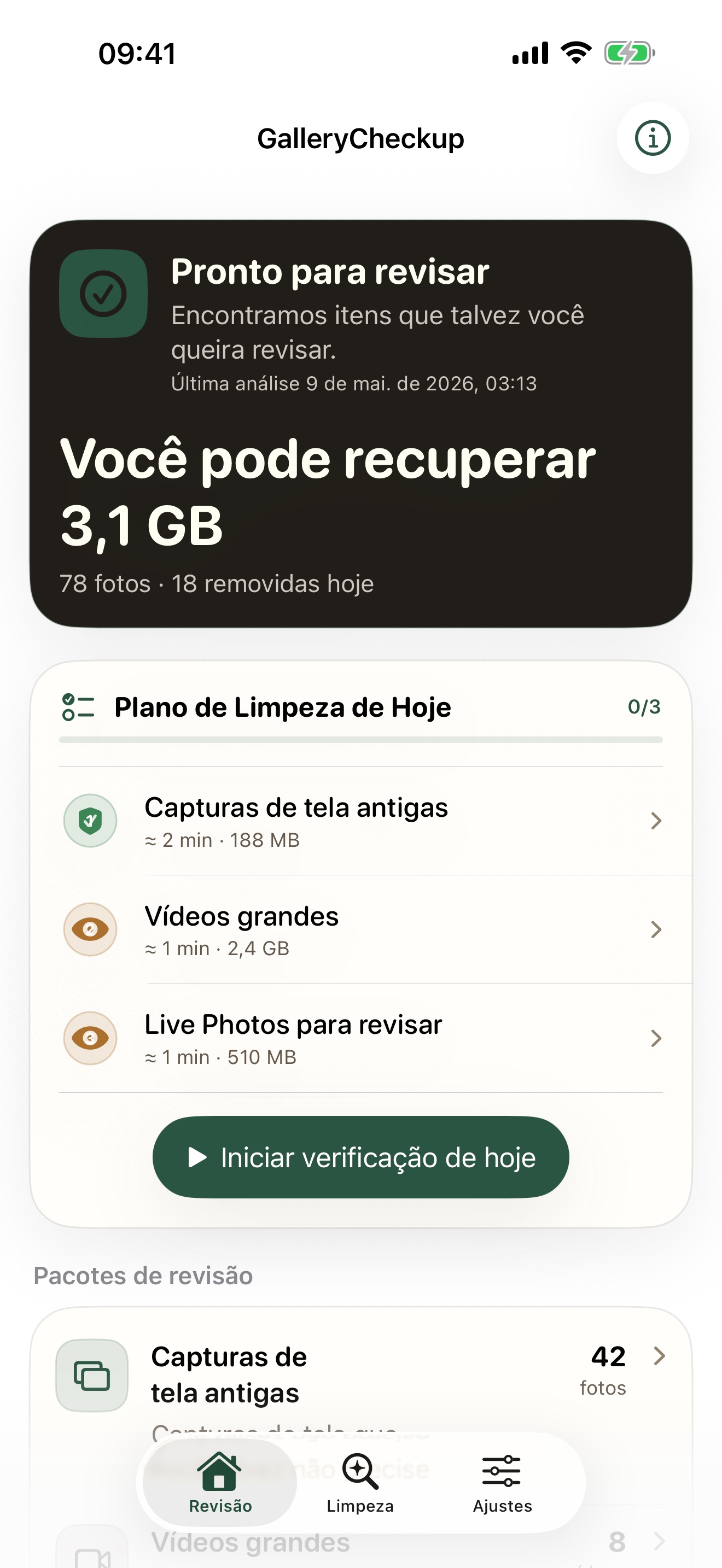
- Faça uma análise no Gallery Checkup.
- Abra um pacote disponível de fotos parecidas.
- Compare expressões, foco e detalhes que quer preservar.
- Mantenha cada momento diferente que importa.
- Revise a seleção para remoção antes de confirmar.
As sugestões dependem da permissão de fotos e da cobertura da análise. São candidatas para revisão, não uma prova de que a imagem não tem valor.
Confira o resultado antes da próxima limpeza
A Apple move as cópias combinadas para Apagados Recentemente. A recuperação tem prazo e acaba se você apagar esses itens definitivamente. Leia o guia de recuperação antes de esvaziar esse álbum.
Para uma biblioteca de viagem, siga o plano de revisão de fotos de viagem. Para arquivos grandes, a compressão de vídeo pode ajudar mais do que apagar outras fotos.